window2003服務器,默認的允許同時遠程連接數最多為2,超出了2個連接后,則無法連接成功。返回提示:終端服務器超出了最大允許連接數。如下圖所示:
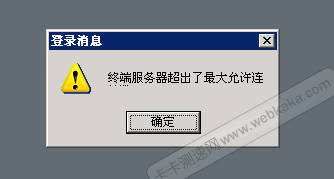
▲圖1:終端服務器超出了最大允許連接數
(導讀:如果遇到超出最大允許連接數而不能遠程了怎么辦?請看遠程連接超出最大允許連接數的解決方法)
但是,如果我們需要多于2人同時連接到服務器,怎么辦呢?我們能否設置下,讓服務器允許多于2人同時遠程連接?答案是肯定的。本文將詳細介紹如何實現此需求。
一、安裝終端服務器
打開控制面板-添加或刪除程序,然后點擊“添加/刪除windows組件”,彈出向導窗口,然后,選中“終端服務器”,點擊“下一步”。
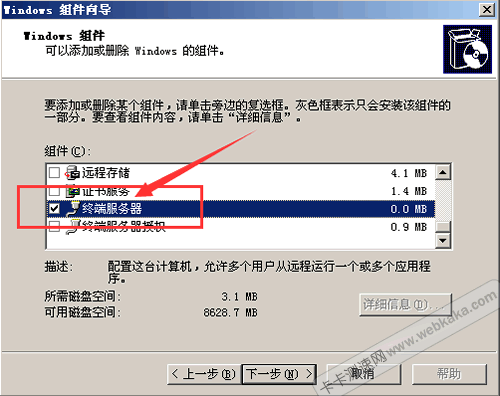
▲圖2:添加終端服務器
接著是安裝過程向導,可按照本文中的圖例進行一步步操作。
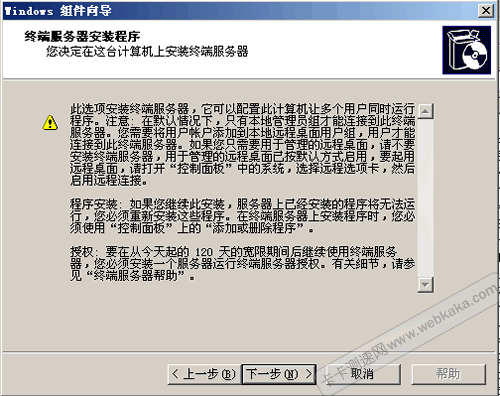
▲圖3:安裝終端服務器(直接點下一步)
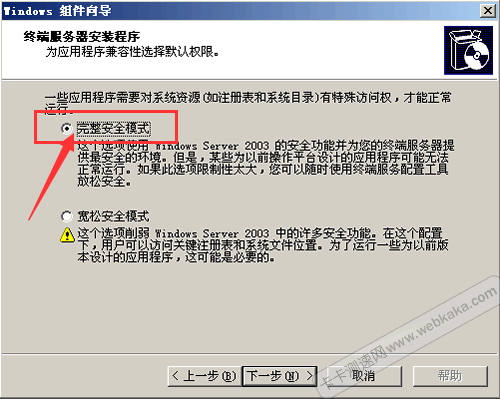
▲圖4:選擇完整安全模式
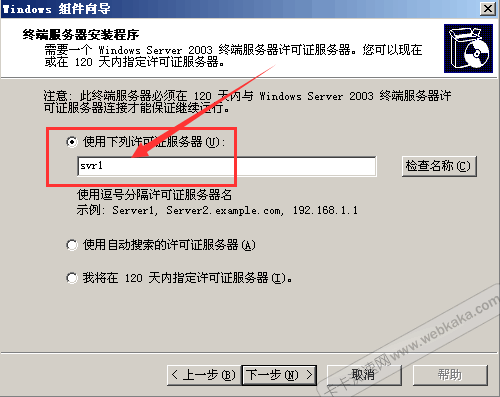
▲圖5:填寫許可證服務器(任意填寫自己喜歡的名字)
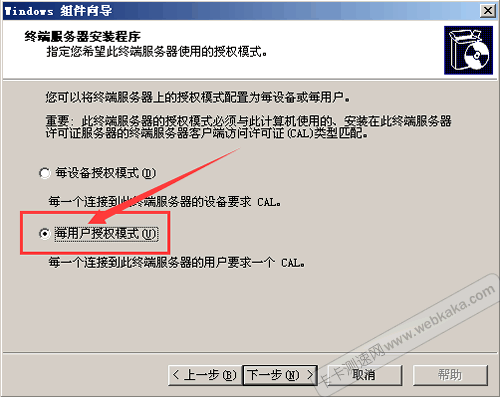
▲圖6:選擇每用戶授權模式
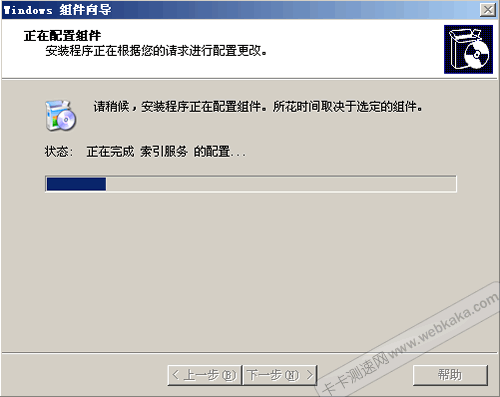
▲圖7:安全配置中
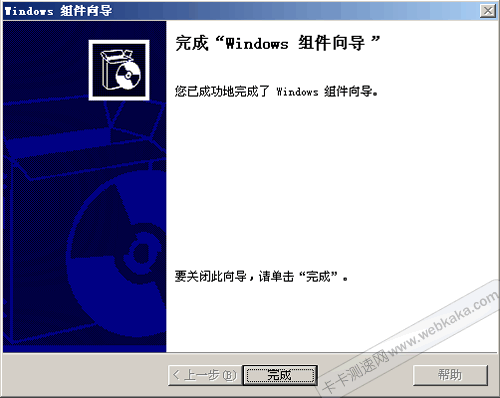
▲圖8:安裝完畢
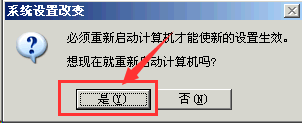
▲圖9:重新啟動電腦
至此,終端服務器安裝完畢!
但是,現在還沒有全部完成工作,還需要設置三個地方,跟著我的操作做吧。
二、設置組策略
打開“開始”-“程序”-“運行”,然后輸入“gpedit.msc”,
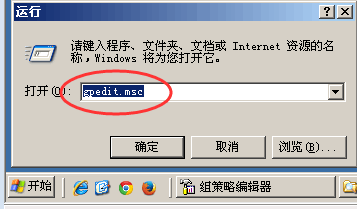
▲圖10:打開組策略編輯器
進入組策略編輯器界面后,在左側依次展開“計算機配置”-“管理模板”-“Windows組件”,然后點擊“終端服務”。
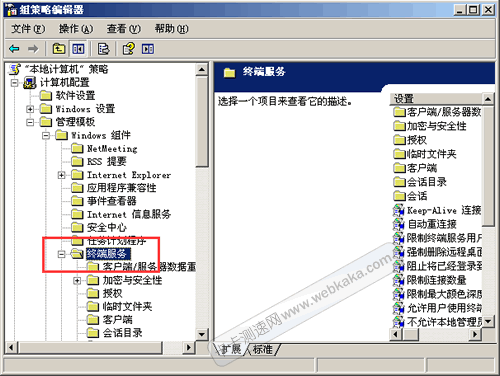
▲圖11:打開終端服務選項
接下來需要設置三個地方,介紹如下:
1)雙擊上圖11中右側的“限制終端用戶到一個遠程會話”,出來一個設置窗口,然后選擇“已禁用”,點擊確定。
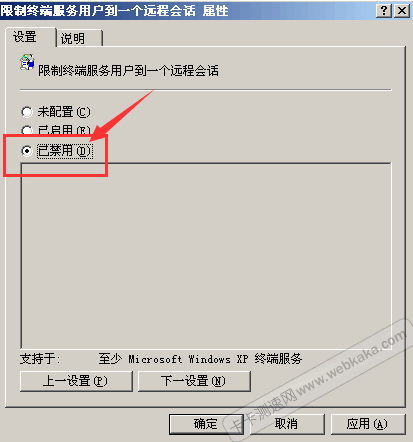
▲圖12:限制終端用戶到一個遠程會話
2)雙擊上圖11中右側的“限制連接數量”,出來一個設置窗口,然后選擇“已啟用”,并把最大連接數設置為自己需要的數字,點擊確定。
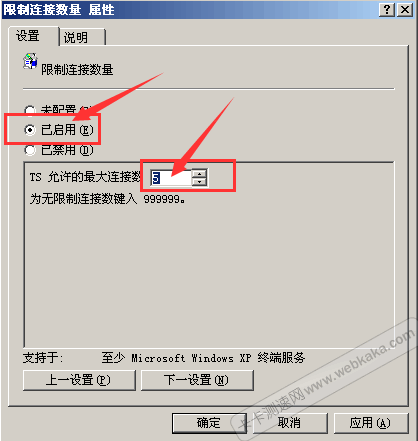
▲圖13:限制連接數量
3)雙擊上圖11中右側的“允許用戶使用終端服務遠程連接”,出來一個設置窗口,然后選擇“已啟用”,點擊確定。
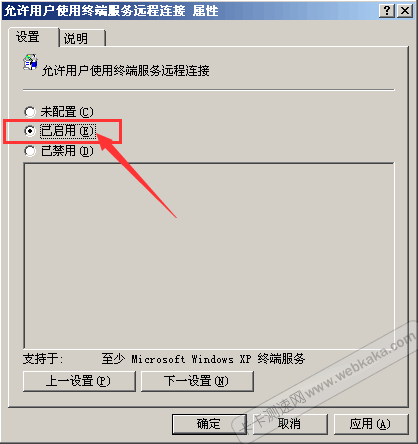
▲圖14:允許用戶使用終端服務遠程連接
至此,全部設置完畢。
不用重新啟動服務器,遠程服務器同時連接數就可以多于默認的2個了。
您可能感興趣的文章