|
|
|
|
|
|

windows 7有的功能非常實用,并且使用方法非常簡單,這是xp和window 2000或者windows 2003無可比擬的。
以前我加密U盤,得去找專門的工具來實現,而現在,可以使用Windows 7自帶的BitLocker功能,輕松實現這個任務,加密U盤不求人!
下面是幾個簡單的步驟:
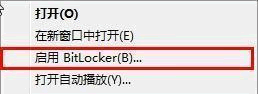
1、插好U盤后,在“計算機”中右鍵點擊該U盤,在彈出菜單中選擇“啟用BitLocker”。
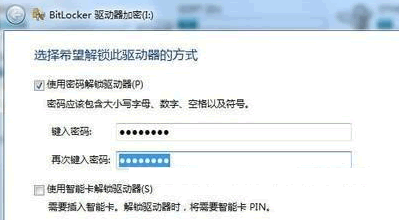
此時會彈出一個“BitLocker驅動器加密”向導,根據需要選擇解鎖驅動器的方式,小編建議大家選擇“使用密碼解鎖驅動器”。連續輸入兩次密碼后(密碼最少為8位字符),點擊“下一步”。
2、為了防止把密碼忘掉,BitLocker會讓創建一份恢復密鑰保存到其它驅動器或打印留存,如果選擇保存密鑰,將得到一個文件名“BitLocker 恢復密鑰***.txt”的文本文件。
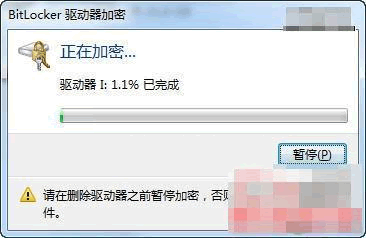
3、最后點擊“啟動加密”,BitLocker就開始為你的U盤加密了,這個過程需要的時間將由被加密U盤的容量和存儲文件大小決定。
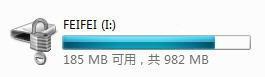
加密完成后,再回到驅動器列表中就可以看到我們的U盤已經被“上鎖”了!
以后再將該U盤插入電腦后,會首先彈出一個“BitLocker驅動器加密”的提示框,只有正確輸入密碼后才能正常使用該U盤了。
沒裝Win 7的朋友也不用擔心無法使用被加密的U盤
在Win 7下使用BitLocker加密后的U盤插入XP系統的電腦中時,同樣可以受到BitLocker的加密保護,與Win 7不同的是在XP下可以先打開U盤,但里面的文件需要正確輸入密碼才能以“BitLocker To Go閱讀器”的方式打開,所以沒裝Win 7的朋友也不用擔心無法使用被加密的U盤。
-