|
|
|
|
|
|

[示例]file-selector-button文件選擇器按鈕陰影框、背景色和懸停效果
作者:admin 時間:2023-4-17 19:49:9 瀏覽:file-selector-button文件選擇器按鈕也可以把樣式美化得很漂亮,并且設置一個好看的懸停效果。
效果圖

示例介紹
通過純CSS設置file-selector-button文件選擇器按鈕的陰影框、背景色和鼠標懸停過渡效果。
HTML代碼
<input type="file" accept="image/*"/>
HTML代碼是一個input標簽,其type屬性值為file,accept屬性值為image/*。accept屬性設置文件選擇器打開對話框時默認顯示的文件類型,但你仍然可以在對話框中選擇“所有文件(*)”來顯示所有文件。
CSS代碼
::file-selector-button {
  font-size: 1.5rem;
  border: none;
  background: white;
  border: 1px solid var(--color);
  color: var(--color);
  transition: 1.3s;
  padding: 1rem 2rem;
  font-size: 1.5rem;
  width: 13.5rem;
  height: 5rem;
  border-radius: 2rem;
}
::file-selector-button:hover, ::file-selector-button:focus {
  border-color: var(--hover);
  color: white;
}

::file-selector-button:hover,
::file-selector-button:focus {
  box-shadow: inset 15rem 0 0 0 var(--hover);
}::file-selector-button偽元素設置文件選擇器按鈕的樣式。
::file-selector-button:hover設置鼠標懸停時的過渡動畫效果。
需要注意的是,::file-selector-button偽元素是不支持動畫屬性@keyframes的,所以的動畫過渡效果不能用@keyframes來完成。
瀏覽器支持
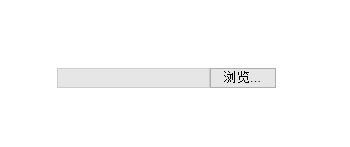
不是所有瀏覽器都支持::file-selector-button,并且,::file-selector-button在所支持的各個瀏覽器上,顯示樣式也可能不一樣。如本文的示例代碼,在chrome、firefox、IE上分別顯示如下。
Chrome

Firefox

IE11(不支持,,所以無樣式)
Safari、Chrome 和 Opera 的早期版本使用偽選擇器的前綴版本,::-webkit-file-upload-button,同樣,舊版本的 Edge 和 Internet Explorer 依賴于::-ms-browse,因此,如果你正在尋找一種可靠的方法來確保最大限度地支持瀏覽器,那么你可以使用以下代碼:
/* Safari, Chrome, 和 Opera */
input[type="file"]::-webkit-file-upload-button {
  background-color: #f8a100;
}
/* Edge 和 IE */
input[type="file"]::-ms-browse {
  background-color: #f8a100;
}
/* 標準 */
input[type="file"]::file-selector-button {
  background-color: #f8a100;
}
總結
本文通過示例介紹了file-selector-button文件選擇器按鈕如何設置陰影框、背景色,以及鼠標懸停過渡動畫效果,另外了解了文件選擇器的瀏覽器支持情況。
相關文章