|
|
|
|
|
|

使用photoshop筆刷設計出剛勁有力的毛筆字體
作者:admin 時間:2017-5-24 17:18:0 瀏覽:我經常被平面海報或廣告圖片上剛勁有力又灑脫的毛筆字體所吸引,何為剛勁有力的毛筆字體?大家先看一看。

剛勁有力的毛筆字體
首先要知道,這種風格的文字是沒有現成的字體的,而是需要設計出來的。
由于我也時常設計一些廣告圖片,因此也希望自己能學會這種毛筆字體的設計方法,我估計也有很多人跟我有同樣的想法。近日經過一翻學習,現在終于也能作出這種毛筆字體了。其實也不是很復雜,不過需要掌握幾個關鍵點。
一、安裝photoshop筆刷
安裝photoshop筆刷,要先下載幾個實用的筆刷文件(擴展名為abr的文件),這里提供幾個比較流行的筆刷文件供大家使用,下載地址:
鏈接: https://pan.baidu.com/s/12bj2-NDsZxwLGswK0_AcCA
提取碼: cfv3
然后安裝方法參考此文《ps筆刷abr文件安裝的兩個方法》。
二、使用photoshop筆刷
關于photoshop筆刷的使用,我們在下面學習設計一個毛筆字的的同時,也會詳細介紹。
作為教程,這里教大家設計一個簡單的“不”字的毛筆字體,效果圖如下:
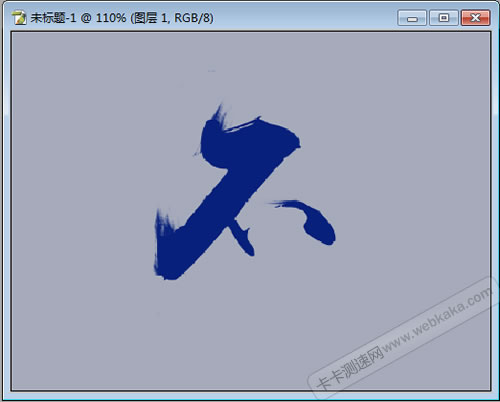
毛筆字體效果圖
1、打開photoshop,我這里用的是8.0版本,其他版本也應該是一樣的。
2、新建文檔,在上面寫一個“不”字,使用的字體是禹衛書法行書簡體,下載地址:
鏈接: https://pan.baidu.com/s/1d50XHKW0HG-SHeZsGqS7Tw
提取碼: tu3c
如圖:

字體安裝提示:
把下載的ttf文件復制到 C:\Windows\Fonts\ 目錄下即可。
注意,如果photoshop正在打開狀態,那么需要重新打開才能加載新的字體。
3、打開筆刷工具,如圖:
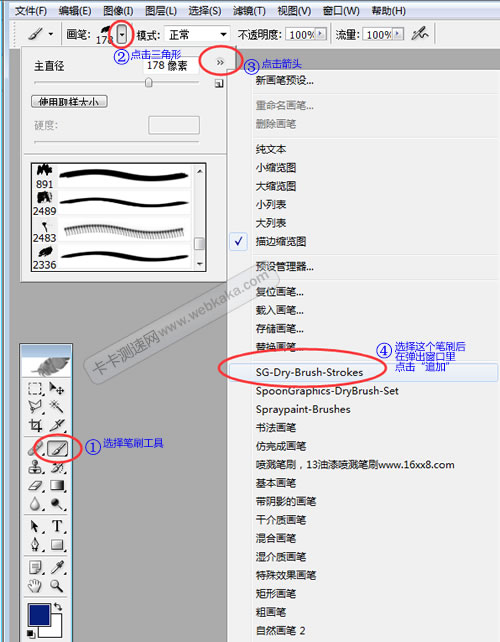
打開筆刷工具
4、新建一個圖層。點擊 2336 這個筆刷,然后主直徑設置為 180 像素,之后在圖層上空白處點一下,就出來一塊刷片了。如圖:
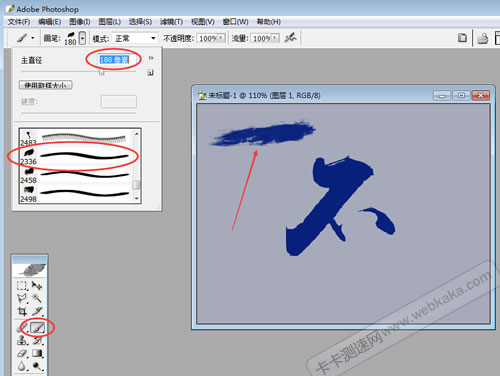
筆刷作圖(1)
5、用橡皮擦工具擦掉一部分刷片。如圖:
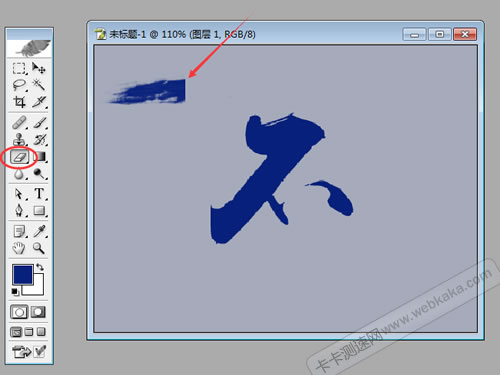
筆刷作圖(2)
6、用移動工具移動刷片到字體筆畫末端,如圖:
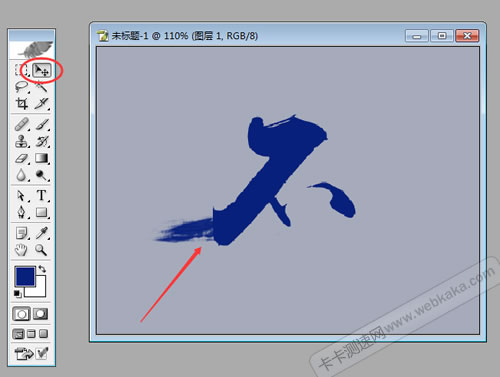
筆刷作圖(3)
7、在菜單點擊“編輯”-“變換”-“扭曲(縮放、旋轉)”進行調整刷片,調整到合適為止,如圖:
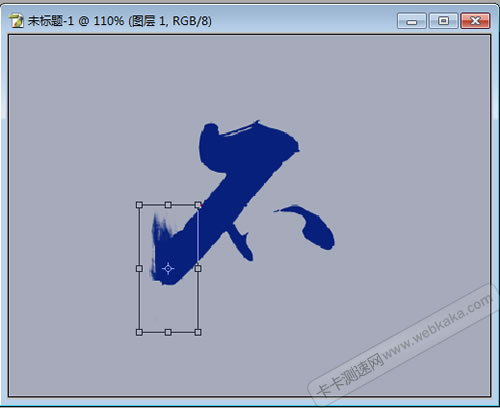
筆刷作圖(4)
至此,筆刷作圖就完成了一筆,我們還需要在字體的起筆處再作一個效果。
8、按照“第4步”的方法,再作一個刷塊。之后按照“第5步”的方法擦除部分色塊。如圖:
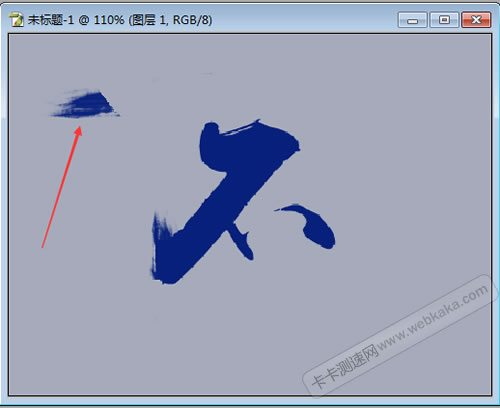
筆刷作圖(5)
9、使用魔棒工具,選中刷塊。如圖:
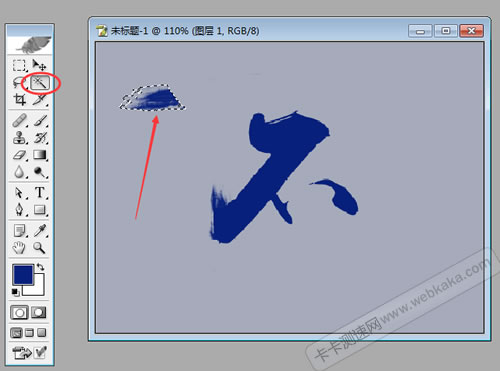
筆刷作圖(6)
10、參考“第6步”用移動工具移動刷片到字體起端;之后在菜單點擊“編輯”-“變換”-“扭曲(縮放、旋轉)”進行調整刷片,調整到合適為止,如圖:
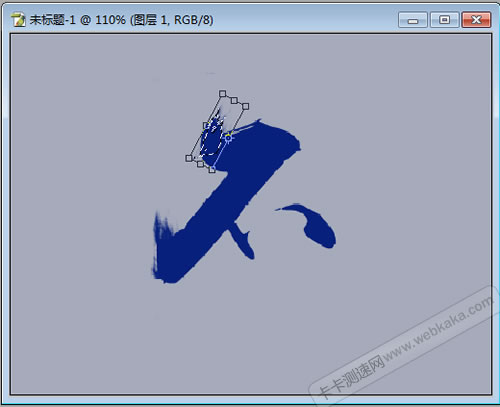
筆刷作圖(7)
11、參考“第8-10步”,再作一個字體收筆的效果,如圖:
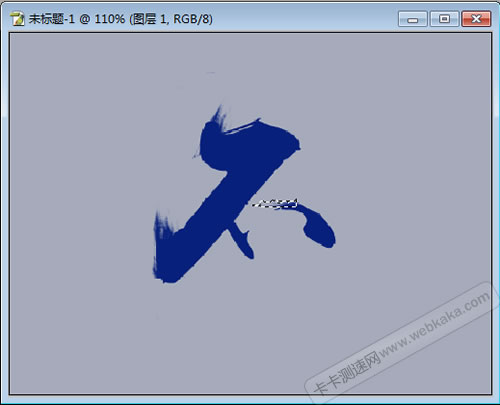
筆刷作圖(8)
12、最后,出來的效果如下:
筆刷效果圖
13、對比看看,差別是挺大的。

字體效果對比
單色背景看起來不夠酷?如果需要更酷的視覺效果,那么你可以用一張炫酷的底圖,自己盡情發揮吧。