|
|
|
|
|
|

4種方法在 Excel 中連接文本字符串
作者:admin 時間:2021-9-21 17:45:33 瀏覽:Excel 允許您以不同方式連接文本字符串。本文介紹4種方法在 Excel 中連接文本字符串。
1、CONCATENATE
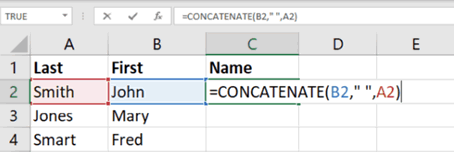
首先,你可以使用 CONCATENATE 函數。在這種情況下,您的公式將如下所示:
=CONCATENATE(X1,X2,X3)
X1、X2 和 X3 是你要加入的單元格。
如果要用空格分隔單元格的值,可以將它們添加在引號中,用逗號分隔:
=CONCATENATE(X1," ",X2)
2、CONCAT
CONCATENATE 是此類函數中最古老的函數,也是處理 Excel 2013 時唯一可用于連接文本字符串的函數。
但是,如果你使用的是較新版本的 Excel,則可以考慮更新函數。CONCATENATE 功能在未來版本中也可能不可用。該CONCAT函數工作與Excel 2016和Excel Mobile中。
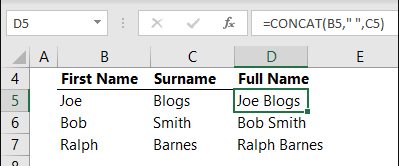
你可以按照與 CONCATENATE 相同的方式使用此公式,但 CONCAT 肯定更易于使用,因為它更短。
以下是使用 CONCAT 函數的上述示例:
=CONCAT(X1,X2,X3)
3、與號運算符 (&)
你也可以選擇不使用上述任何一個公式,而選擇一個更簡單的選項 — 與號運算符 (&)。這種連接單元格的方法是微軟推薦的,比 CONCAT 和 CONCATENATE 函數好用多了。
以下是你可以使用的公式示例:
=X1&X2
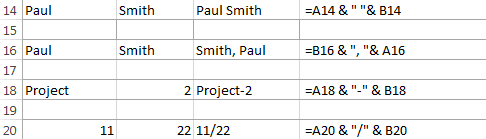
如果你想用空格或逗號分隔單元格的值,你的公式將如下所示:
=X1&" "&X2
=X1&","
使用“&”運算符是一個更方便的選項。此外,“&”運算符對可以連接的字符串數量沒有限制。
相比之下,CONCATENATE 函數限制為 8,192 個字符,這意味著你最多只能使用它來連接 255 個字符串。但是,有時你可能希望使用 CONCAT 函數來保持公式整潔并使其更易于閱讀。
4、TEXTJOIN
組合文本內容時可以使用的另一個函數是TEXTJOIN。此功能僅適用于最新版本的 Microsoft Office,并且提供了一些不錯的功能。
首先,你可以選擇如何分隔不同單元格的值,無需在公式中鍵入這些空格、逗號或其他符號。
其次,TEXTJOIN 函數使你可以在包含參數數組時忽略空單元格。
Excel 中的 TEXTJOIN 函數如下所示:
=TEXTJOIN(delimiter,ignore_empty,text1,[text2],...)
“delimiter”是不同文本字符串之間要使用的分隔符,“ignore_empty”只能取兩個值:TRUE 或 FALSE。
使用 TEXTJOIN 時,你仍然可以手動添加單元格,但在這種情況下,“&”運算符將是更好的選擇。TEXTJOIN 使你能夠添加整個單元格范圍。
例如,你可以使用以下函數連接 A1:A4 范圍內的文本字符串,以逗號分隔,忽略空值:
=TEXTJOIN(",",TRUE,A1:A4)
如果你想用空格分隔文本字符串并包含空值,則公式將如下所示:
=TEXTJOIN("",FALSE,A1:A4)
總結
本文介紹了4種方法在 Excel 中連接文本字符串,Excel 允許你使用不同的函數來連接文本字符串,例如 CONCATENATE、CONCAT 和“&”運算符,TEXTJOIN。
雖然你只能在 Excel 2013 中使用 CONCATENATE 函數,但較新版本的 Excel 支持更易于使用的簡單“&”運算符。
連接不同單元格的值時,請注意引號和逗號,因為它們對于正確顯示結果非常重要。
標簽: Excel