


win7、win2008和win10添加端口的方法是一樣的,之前介紹過win10關閉445端口的教程,實際上添加端口與關閉端口的操作方法是一樣的,唯一區別是選擇“允許”還是“阻止”的選項。本文以添加8080端口為例,下面是詳細教程。
1、打開控制面板,點擊“系統和安全”
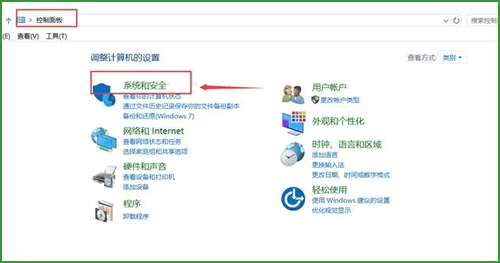
打開控制面板,點擊系統和安全
2、點擊“windows防火墻”
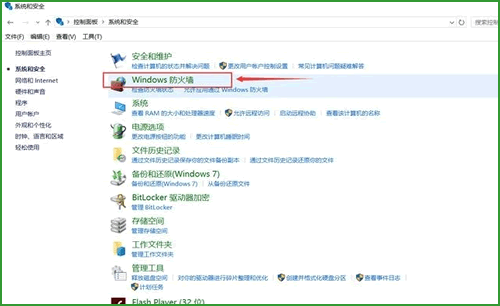
點擊windows防火墻
3、點擊左側“高級設置”
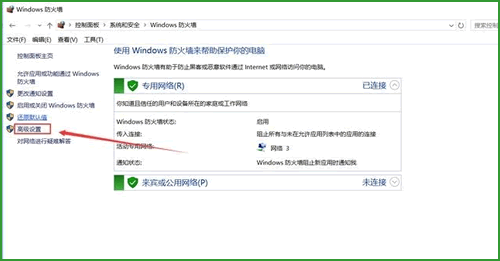
點擊左側高級設置
4、點擊左側“入站規則”
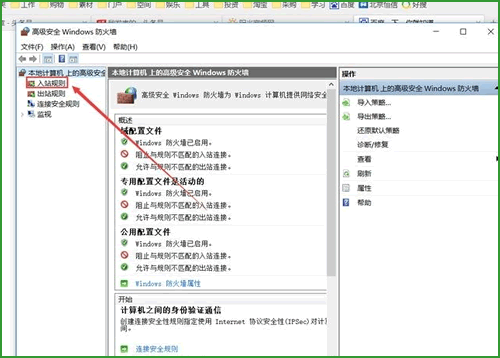
點擊左側入站規則
5、點擊右側操作“新建規則”
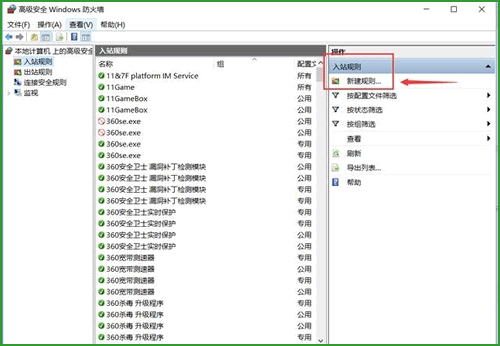
點擊右側操作新建規則
6、要創建的規則類型選擇“端口”,點擊下一步
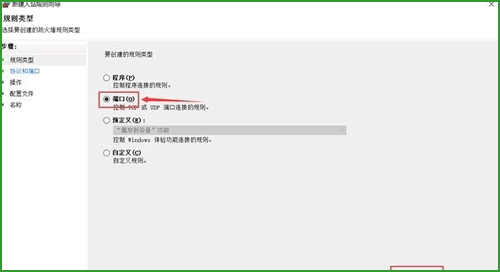
要創建的規則類型選擇端口
7、協議和端口設置
協議選擇“TCP”,端口選擇“特定本地端口”,手動輸入端口號8080,點擊下一步
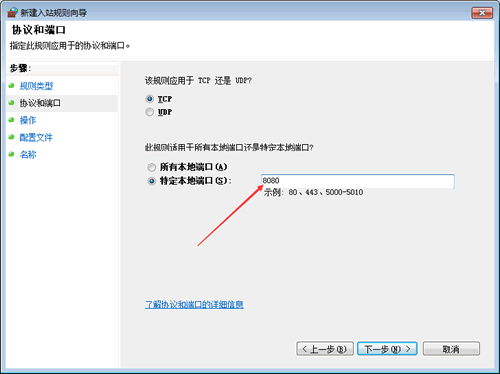
輸入端口號8080
8、連接符合指定條件時應該進行什么操作?
選擇“允許連接”,點擊下一步
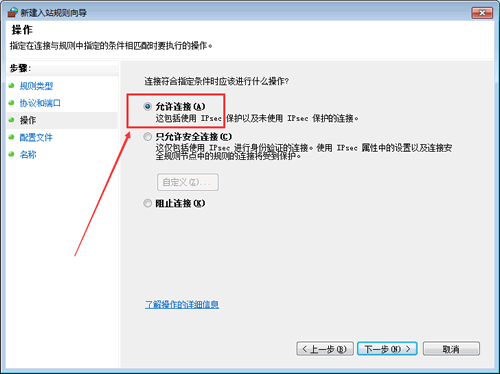
選擇允許連接
9、“何時應用該規則”全選,點擊下一步
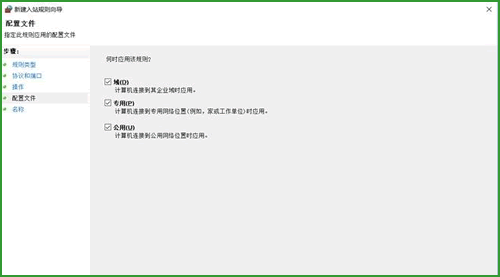
“何時應用該規則”全選
10、為規則起名稱,點擊完成。
填寫名稱8080,可隨意填寫。
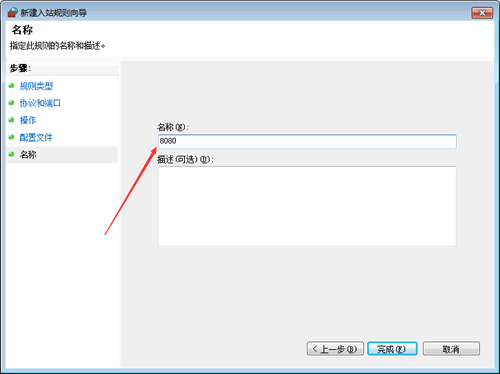
填寫名稱
11、至此就設置完畢了。
設置完畢后,還可以隨時進行修改,雙擊名稱打開屬性窗口進行修改。
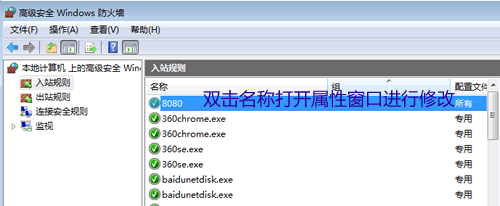
雙擊名稱可修改屬性
這時在防火墻里就添加了新的端口8080。
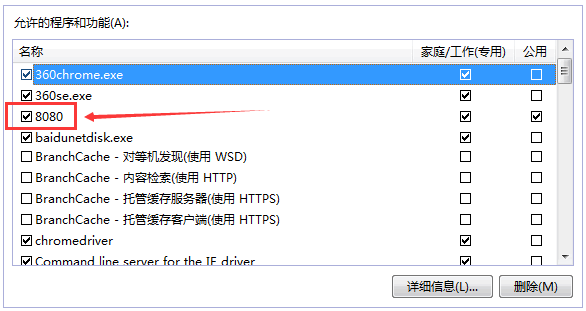
防火墻添加了新的端口8080
12、如何禁用該端口
如果想禁用該端口,很簡單,在“入站規則”里把該規則禁用即可(右鍵點擊名稱,然后點擊“禁用規則”),如圖:
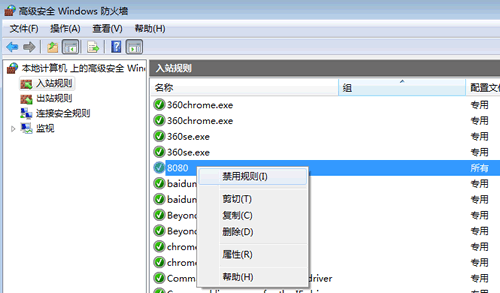
禁用規則
13、檢測端口是否啟用成功
設置完畢并重啟電腦后,如何檢測端口是否關閉成功?可以使用 Telnet 命令來檢測,具體操作參考本文《使用Telnet命令檢測某一端口(如445/3389)是否關閉》。

x





